Minggu, 22 Januari 2012

MEMBUAT SELEKSI DENGAN PATH

Membuat seleksi dengan path

Diarsipkan dalam kategori: Petunjuk Photoshop, Seleksi tanggal: 21 January 2007 oleh Mbah Dewo
Sebuah cara yang efektif untuk membuat seleksi pada photoshop adalah dengan menggunakan path. Path yang dimaksudkan disini adalah sebuah garis yang dibentuk dengan pen tool, atau sebenarnya bisa juga dibuat dengan memanfaatkan seleksi yang sudah ada. Kalau mengubah dari seleksi yang sudah ada, relatif lebih sulit, karena pasti ngedit per titiknya akan lebih banyak.
Pada tutorial photoshop berikut ini saya akan membahas tentang cara untuk membuat seleksi dengan path pada Photoshop:

  1. Pilih Pen tool pada toolbox-nya photoshop.
    Pada gambar dibawah ini saya beri tanda lingkaran merah. seleksi photoshop pen path 1
  2. Pada option bar, terdapat tiga icon yaitu shape, fill pixel, path. Pilihlah path dari tiga icon tersebut (saya tandai lingkaran merah pada gambar dibawah ini). seleksi photoshop pen path 2
    Jika menghendaki munculnya garis pada saat membuat gambar, klik gambar icon segitiga kecil (geometri option) kemudian beri tanda cek pada pilihan Rubber band (pada gambar diatas saya tandai dengan lingkaran warna biru).
    Pada sebelah kanannya lagi, terdapat 4 icon (saya tandai dengan lingkaran hijau). Pada icon tersebut saya sarankan untuk memilih yag paling kiri, yaitu Add to path area. Karena jika menggunakan icon yang lainnya, biasanya hasil seleksi yang terjadi justru terbalik areanya.
Setelah Pen tool sudah kita persiapkan berikut pengaturannya tadi, sekarang buatlah gambar garis path seperti garis seleksi yang akan dibuat. Tiap klik akan membuat sebuah garis bersambung.
seleksi photoshop pen path 3
Jika Anda terus melakukan klik hingga melakukan klik pada titik awal, maka akan terbuat sebuah bangun.
seleksi photoshop pen path 4
Jika ingin membuat garis yang melengkung, maka saat melakukan klik, tombol mouse ditahan sambil digeser.
 seleksi photoshop pen path 5
Garis path yang sudah selesai, bisa diedit lagi dengan Direct Selection Tool. Letak tool di tool box ini berbeda antara di Photoshop 7.0 dengan versi-versi berikutnya.
seleksi photoshop pen path 6
Dengan direct selection tool, kita bisa mengatur letak tiap titik anchor point, demikian juga dengan arah lengkungan tiap garis bantu.
seleksi photoshop pen path 7
Untuk menambah titik, klik kanan pada garis path, pilih Add Anchor Point.
seleksi photoshop pen path 8
Untuk menghapus titik, klik kanan pada titik, pilih Delete Anchor Point.
seleksi photoshop pen path 9
Untuk membuat seleksi, buatlah garis path ini mengikuti bentuk obyek / model foto yang ingin diseleksi. Pastikan garis path tersebut membentuk sebuah bangun.
Jika path sudah jadi, path bisa dijadikan seleksi. Dengan menggunakan pen tool atau direct selection tool, klik kanan pada gambar (tidak harus tepat pada path), pilih Make Selection
seleksi photoshop pen path 10
Kemudian akan muncul kotak dialog, yang bisa Anda gunakan untuk menentukan feather dan mengatur penerapan seleksi tersebut. Penerapan yang saya maksudkan adalah bahwa seleksi bisa merupakan seleksi baru, menambah area seleksi, mengurangi, atau membuat area perpotongan antar seleksi.
seleksi photoshop pen path 11
Harap diingat bahwa untuk membuat path pada photoshop sebagai seleksi, path yang ada hanya ada satu. Karena bila dibuat path yang baru, maka path ini akan menghapus path yang terdahulu. Jika menginginkan ada lebih dari 1 path, maka buat dulu path yang baru dari menu Window > Path untuk menampilkan palet path. Buatlah path yang baru dari palet ini.
Path untuk membuat seleksi ini hanya efektif pada seleksi pada bidang/gambar yang pinggirannya solid, tidak efektif jika tepian seleksi yang akan dibuat berbentuk halus atau abstrak, misalnya menyeleksi rambut, bulu, asap, atau yang lainnya.
»»  Lanjutkan Membaca...

MEMBUAT EFEK KARTUN DENGAN PHOTOSHOP

Membuat kartun dengan Photoshop

Diarsipkan dalam kategori: Efek Foto, Tutorial Photoshop Lanjut tanggal: 21 August 2008 oleh Mbah Dewo
Pada tutorial photoshop kali ini, akan saya gunakan untuk membahas cara membuat efek kartun. Seperti yang pernah saya janjikan pada akhir tutorial Photoshop membuat efek komik. Dan seperti yang saya utarakan di halaman awal, bahwa efek ini lumayan rumit pembuatannya. Untuk dapat membuat efek ini, sebelumnya harus lebih dulu memahami penggunaan palet layer, pembuatan garis dan shape dengan Pen tools, dan pemilihan warna. Selain itu, jika mempunyai pengetahuan tentang anatomi wajah / tubuh manusia, akan merupakan sebuah ketrampilan tambahan yang berguna.

Pada efek kartun kali ini, kita akan membuat banyak bentuk-bentuk secara manual menggunakan Pen Tools. Tehnik seperti ini ada juga yang menyebut sebagai tracing, vektor. Sebenarnya, tehnik seperti ini akan lebih cocok bila dijalankan pada Adobe Illustrator. Namun karena pokok bahasan kita adalah Photoshop, maka sekarang kita coba menggunakan Photoshop saja, walaupun tentunya cara pembuatannya akan lebih rumit.
Jika ingin melihat contoh lain dari gambar trace/vektor ini, beberapa hari yang lalu pernah saya buatkan. Bisa dilihat di Galeri halaman 2.

Langkah pembuatan trace pada foto

Langkah 1
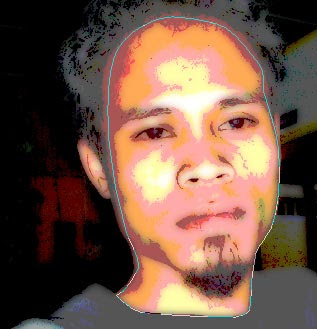
Bukalah sebuah foto dengan Photoshop. Pada contoh tutorial ini, saya menggunakan foto Mas Wasidi aka Si Kecil.
tutorial photoshop trace efek kartun 1
Langkah 2
Karena kondisi foto ini terlalu gelap, maka agar lebih nampak perbedaan antara daerah gelap dan terangnya, maka saya atur dulu pewarnaannya menggunakan Image > Adjustment > Shadow Highlights.
tutorial photoshop trace efek kartun 2
Kalau di Photoshop yang anda gunakan tidak ada menu Shadow&Highlight berarti photoshop anda versi lama. Tidak perlu kuatir, karena langkah ini bukan langkah pokok. Bisa digantikan dengan langkah lainnya, coba dipahami maksud dari langkah ke-2 ini. Seandainya tidak dilakukan langkah ke-2 pun, juga tidak apa-apa.
Langkah 3
Duplikat layer background ini, agar kita mempunyai cadangan foto yang aslinya. Untuk jaga-jaga, siapa tahu nanti membutuhkan gambar aslinya. Dan memang akhirnya kita juga butuh foto aslinya, untuk membuat bentuk-bentuk yang agak rumit, misalnya mata dan bibir.
Cara untuk menduplikat ini bisa dengan Ctrl + J, atau dengan menarik nama layer ke arah icon Create New Layer.
Langkah 4
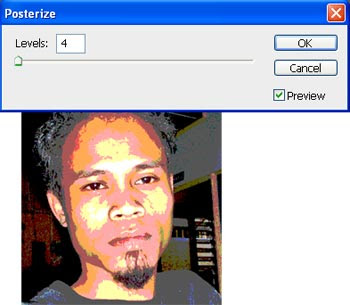
Pilih menu Image > Adjustment > Posterize. Isikan nilai yang kecil. Misalnya 4.
tutorial photoshop trace efek kartun 3
Tujuan langkah ini adalah untuk mengurangi jumlah warna yang digunakan.
Langkah 5
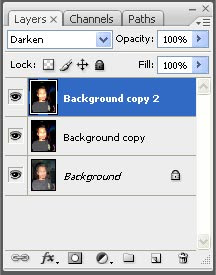
Duplikat lagi layer foto yang sudah diposterize ini. Ubah blending option menjadi Darken.
tutorial photoshop trace efek kartun 4
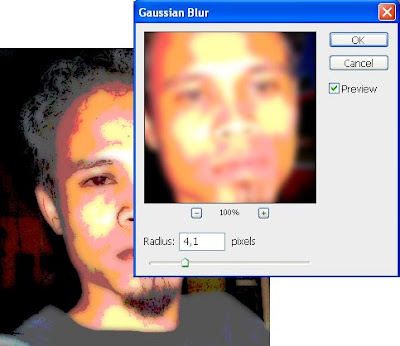
Pilih menu Filter > Blur > Gaussian Blur. Atur nilai Radius secukupnya, sambil melihat gambar aslinya (jangan melihat gambar preview pada kotak dialog Gaussian Blur). Tujuan langkah ini adalah untuk membuat agar muncul perbatasan yang lebih tegas pada tiap warna yang ada.
tutorial photoshop trace efek kartun 5
Langkah 6
Sekarang kita mulai langkah pembuatan layer untuk melakukan trace.
Buatlah sebuah layer baru, dengan cara melakukan klik pada icon Create a new layer (di gambar dibawah ini saya tandai dengan lingkaran merah) . Kemudian ubahlah nilai opacity pada layer ini hingga 0% (saya tandai dengan lingkaran biru).
tutorial photoshop trace efek kartun 6
Langkah 7
Pilih Pen tools pada tool box photoshop (lingkaran merah pada gambar tutorial photoshop di bawah ini).
tutorial photoshop trace efek kartun 7
Kemudian lakukan pengaturan pada option bar. Pilihlah icon Shape layers (gambar lingkaran biru). Klik icon segitiga geometri option (gambar lingkaran hijau), kemudian beri tanda cek pada pilihan Rubber Band.
Di sebelah kanan dari pengaturan tersebut, terdapat beberapa icon lagi (gambar lingkaran ungu). Tentunya sudah Anda pelajari pada tutorial photoshop sebelum ini. Jika belum, silahkan dibaca dulu pada Cara Pembuatan Shape.
Sedangkan tentang penggunaan pen tool bisa dibaca pada Tutorial Photoshop yang judulnya Membuat Seleksi Dengan Path.
Langkah 8
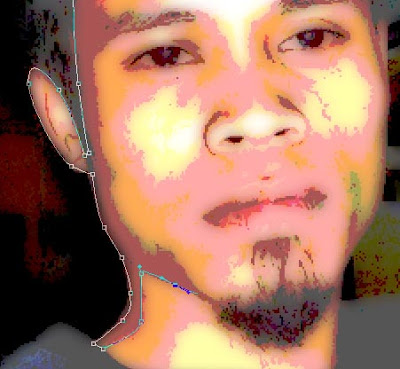
Buatlah bentuk shape menggunakan Pen tool. Buatlah mengikuti bentuk wajah pada foto.
tutorial photoshop trace efek kartun 8
Buatlah garis path ini melingkar hingga menyambung dari titik awal sampai akhir, sehingga terjadi sebuah bentuk bangun.
tutorial photoshop trace efek kartun 9
Langkah 9
Ulangi langkah ke-6 dan ke-7, namun kali ini buatlah bentuk shape pada area warna yang lain. Setiap bentuk shape dibuat pada sebuah layer baru.
tutorial photoshop trace efek kartun 10
tutorial photoshop trace efek kartun 11
Jumlah bentuk shape yang dibuat kita batasi antara 2 sampai 4 warna saja.
Langkah 10
Ubahlah nilai opacity pada layer-layer shape yang sudah kita buat tadi. Opacity kita buat hingga 100%. Sehingga nampak foto tertutupi oleh warna-warna.
Untuk mengubah warna pada setiap layer shape, lakukan dengan cara melakukan klik 2 kali pada thumbnail layer-nya. Kemudian pilih salah satu warna.
tutorial photoshop trace efek kartun 12
Sebagai panduan dalam memilih warna-warna kulit, berikut ini saya sertakan beberapa warna yang bisa Anda gunakan.
tutorial photoshop trace efek kartun 13
Silahkan disave gambar contoh warna kulit ini. Walaupun tidak saya sertakan kode warnanya, tentunya Anda bisa menentukan sendiri dengan Eyedropper tool.
Ubahlah setiap warna pada semua bagian wajah tersebut.
tutorial photoshop trace efek kartun 14
Saat membuat bentuk shape pada area warna yang lain, jika ada layer yang menutupi sehingga kita kesulitan untuk menentukan bentuk shape, maka untuk sementara icon mata pada layer yang menutupi bisa dimatikan dulu atau di kurangi dulu opacity-nya.
tutorial photoshop trace efek kartun 14a
Kemudian ulangilah lagi membuat bentuk shape pada semua bagian tubuh, hingga keseluruhan foto tertutup oleh bentuk-bentuk shape.
tutorial photoshop trace efek kartun 15
Pada bagian mata dan bibir, karena bagian ini termasuk bagian pokok dalam mengenali wajah seseorang, kita perlu mematikan dulu beberapa icon mata pada palet layer. Sehingga kita bisa membuat trace dengan melihat bentuk aslinya yang belum ter-posterize.
Untuk bagian jenggot, saya menggunakan Brush tool berukuran kecil yang disapukan pada gambar dengan pengaturan Brush preset Scattering.
Langkah 11
Untuk membuat latar belakang pada foto, buatlah sebuah layer baru yang diletakkan pada urutan sebelah bawah dari bentuk-bentuk shape tersebut. Layer baru ini bisa diisi warna sesuka Anda, dengan memilih menu Edit > Fill.
tutorial photoshop trace efek kartun 16
Warna tidak harus putih, Anda bisa juga menggunakan warna-warna lain, misalnya dengan Gradient Tools seperti berikut ini.
tutorial photoshop trace efek kartun 17
Jika semua gambar akan dijadikan satu, bisa dilakukan dengan memilih menu Layer > Flatten Image.
Selamat mencoba tutorial membuat kartun dengan Photoshop ini.
»»  Lanjutkan Membaca...

TRIK DASAR PHOTOSHOP : MENGGABUNGKAN GAMBAR

Mengedit gambar dengan Photoshop, seperti membuat kliping

Diarsipkan dalam kategori: Petunjuk Photoshop, Tutorial Photoshop Dasar tanggal: 16 November 2007 oleh Mbah Dewo
Seperti membuat kliping, kira-kira memang seperti itulah yang dilakukan saat kita mengolah gambar dengan photoshop. Tapi bukan “kliping” yang nama makanan, ataupun orang manggut2 kepalanya. Seperti kliping disini yang saya maksudkan adalah menempelkan gambar di kertas lain, baik kertas kosong ataupun bergambar. Jadi saat kita mengolah gambar dengan photoshop, ada sebuah prinsip yang sebaiknya kita punyai. Prinsip tersebut adalah:

Jangan menganggap bahwa gambar tersebut berada di monitor komputer dan susah dirubah-rubah. Anggaplah bahwa gambar tersebut sebuah kertas yang gampang dipotong-potong, ditempelkan lagi, maupun difotokopi.
Tulisan/kata-kata ini biasanya selalu saya tekankan bagi siswa-siswa saya, dan kalau tidak salah sudah pernah saya tulis, tapi saya lupa dalam postingan yang mana, mungkin dalam blog yang pernah saya buat di Wordpress dulu.
Sebagai contoh, saya mempunyai dua buah gambar. Yang satu fotoku sendiri, akan kuganti background-nya dengan gambar kedua.
tutorial photoshop
Gambar kedua ini adalah gambar pemandangan yang saya sendiri tidak jelas sumbernya, dapatnya dari koleksi di cd gambar-gambar, jadi nggak bisa nyebutin asal gambar dari mana (semoga tidak dianggap melanggar DMCA).
tutorial photoshop
Ingat dengan tulisan saya yang diatas, anggaplah dua gambar tersebut adalah sebuah kertas yang bisa Anda gunting, robek, diremas-remas, dikulum, difotokopi, dsb.
Andaikan foto tersebut sebuah kertas, tentu akan Anda gunting dan kemudian Anda tempelkan pada gambar pemandangan bukan? Dengan metode yang hampir sama akan kita lakukan menggunakan photoshop. Foto tersebut kita “gunting” *) kemudian ditempelkan pada gambar pemandangan menggunakan “lem” *)
    *) Gunting disini yang saya maksudkan adalah tools untuk melakukan seleksi, misalnya lasso, magic wand, marque, pen tool, layer mask, dan lain-lainnya. “Gunting” bisa bermacam-macam, yang lebih rumit adalah bagaimana cara menggunting yang bagus dan jenis gunting apa yang cocok digunakan. Tentunya kita tidak akan menggunting kain dengan gunting seng, begitu juga sebaliknya. *) Lem yang saya maksudkan adalah Menu Layer > Flatten Image.
tutorial photoshop
Dalam contoh gambar diatas, saya menggunakan lasso tool untuk “menggunting” foto tersebut. Setelah terbuat sebuah area guntingan/potongan, gambar tersebut kemudian dipindah ke gambar pemandangan yang akan digunakan sebagai background, menggunakan Move Tools.
Berikut ini adalah foto yang sudah dipasang pada background-nya.
tutorial photoshop
Letak foto masih bisa digeser-geser karena belum “dilem”. Perubahan gambar yang Anda lakukan juga tidak akan mempengaruhi gambar-gambar yang lain, karena gambar ini terletak dalam layer yang berbeda. Untuk mengetahui tentang layer-nya, bisa dilihat pada palet layer. Letak palet ini ada di sudut kiri bawah tampilan program Photoshop.
tutorial photoshop
Dalam gambar dibawah ini, bisa dilihat bahwa ada dua buah layer.
tutorial photoshop
Layer yang pertama adalah foto yang sudah digunting, sedangkan layer yang kedua adalah gambar pemandangan. Layer yang berada di atas akan menutupi layer yang berada di bawahnya. Jika kedua gambar tersebut dilihat dari samping, maka kira-kira posisinya akan seperti gambar di bawah ini.
tutorial photoshop
Dalam sebuah file yang Anda kerjakan dengan Photoshop, bisa lebih dari dua layer, Anda bisa menggunakan banyak layer sekaligus. Jika semua layer akan Anda gabung, bisa dilakukan dengan memilih menu Layer > Flatten Image. Tentang palet Layer secara lebih luas akan saya bahas dalam posting berikutnya.
»»  Lanjutkan Membaca...

TRIK DASAR PHOTOSHOP : PENJELASAN PALET LAYER

Mengenal Palet Layer

Diarsipkan dalam kategori: Tutorial Photoshop Dasar tanggal: 7 December 2007 oleh Mbah Dewo
Dalam beberapa tutorial photoshop yang saya tulis sebelumnya seringkali saya sebutkan tentang palet layer. Palet ini memang saya anggap termasuk sesuatu yang utama dalam Photoshop. Karena palet ini berfungsi untuk mengorganisir layer (lapisan gambar) yang kita olah/edit.
Mengorganisir yang saya maksudkan tadi adalah untuk memilih, mengatur posisi, menggandakan, menghapus dan sebagainya. Saat kita bekerja dengan Photoshop, maka kita sebenarnya bekerja pada lapisan-lapisan gambar (baca artikel sebelumnya).
Palet layer secara default selalu ditampilkan pada tampilan layar Photoshop. Jika layer ini tidak nampak, bisa ditampilkan dengan memilih menu Window > Layer. Berikut ini gambar ilustrasi palet layer (dalam Photoshop versi CS2).

gambar palet layer pada photoshop CS2
Keterangan gambar
A. Link
Digunakan untuk membuat agar bisa mengelompokkan banyak layer sekaligus. Cara memakainya dengan memilih nama-nama layer yang diinginkan (dengan Shift + Klik), kemudian klik icon ini.
B. Layer Style
Digunakan untuk membuat layer yang berfungsi seperti menu Layer > Layer style.
C. Add Layer Mask
Digunakan untuk menutup/melindungi sebagian/seluruh lapisan gambar dari proses pengeditan.
D. New Adjustment Layer
Digunakan untuk membuat layer yang berfungsi sebagai pengubahan warna. Perbedaannya kalau menggunakan menu Image > Adjustment bisa dibaca artikel tutorial yang ini.
E. Layer Group
Digunakan untuk mengelompokkan beberapa layer menjadi suatu kumpulan layer, agar mempermudah proses pekerjaan yang menggunakan banyak sekali layer.
F. New Layer
Digunakan untuk membuat layer baru yang kosong, ataupun untuk membuat duplikat layer. Untuk membuat duplikat layer, lakukan dengan cara menggeser nama layer ke icon ini.
G. Delete Layer
Digunakan untuk menghapus layer. Aktifkan layer yang ingin dihapus, kemudian klik icon ini. Dalam Photoshop versi CS2, bisa juga dilakukan hanya dengan mengaktifkan layer kemudian tekan tombol Delete pada keyboard (ini belum bisa dilakukan jika Anda menggunakan Photoshop versi sebelumnya).
H. Layer Blending Option
Digunakan untuk mengatur proses yang terjadi pada pixel-pixel layer terhadap layer yang ada posisinya berada dibawahnya.
I. Image Adjustment Layer
Ini menunjukkan sebuah gambar layer yang merupakan pengaturan warna.
J. Layer Thumbnail
Ini adalah tampilan gambar kecil dari gambar asli Anda. Jika layer merupakan sebuah tulisan atau text, maka gambar tampilannya adalah sebuah huruf T.
Layer ini juga menunjukkan bahwa layer ini adalah layer yang dalam kondisi aktif atau terpilih. Layer yang sedang aktif akan mempunyai warna yang berbeda dengan layer yang tidak aktif.
Tiap sebuah layer bisa mempunyai nama yang berbeda beda. Secara default, Photoshop akan membuat layer dengan nomor yang berurutan. Nama layer ini bisa diganti dengan cara melakukan klik 2 kali pada nama layernya, kemudian Anda tinggal mengetikkan nama yang diinginkan.
Namun saat melakukan klik 2 kali, harus tepat pada nama layernya, karena kalau tidak, maka kita justru masuk ke pengaturan Layer Style. Jika klik 2 kali dilakukan pada thumbnail text layer, maka kita akan langsung membuat blok pada layer tulisan tersebut.
Anda juga bisa menyeleksi layer dengan melakukan klik kanan pada thumbnail layer kemudian memilih Layer Transparency. Atau dengan melakukan Ctrl + klik pada thumbnail layer.
K. Eye Ball / Visibility
Digunakan untuk mengatur tentang tampil atau tidaknya sebuah layer yang sedang Anda kerjakan dengan Photoshop. Cara pakainya, dengan melakukan klik pada icon tersebut.
L. Palette Menu
Icon ini digunakan untuk menampilkan pilihan menu palet. Menu palet ini berhubungan dengan fungsi palet yang sedang Anda tampilkan.
M. Opacity
Digunakan untuk mengatur tingkat transparansi layer. Semakin kecil nilai prosentasenya, maka layer/gambar Anda akan semakin transparan.
N. Fill Opacity
Digunakan untuk mengatur tingkat transparansi layer. Namun tidak sama dengan Opacity, karena Fill ini tidak mengatur bagian yang merupakan Layer Style. Jadi pilihan Fill ini akan bermanfaat jika Anda juga menerapkan Layer Style.
O. Layer Style option
Gambar icon F pada layer ini menunjukkan bahwa pada layer ini terdapat efek Layer Style, sementara gambar segitiga di sebelah kanan ini digunakan untuk menampilkan atau tidaknya informasi detil Layer Style yang digunakan.
P. Locked layer
Gambar icon gembok (maksudnya kunci) ini menunjukkan bahwa layer ini dalam kondisi terkunci. Biasanya gambar dengan ekstension .jpg akan mempunyai layer background yang selalu terkunci. Untuk membuka kunci pada layer background ini, caranya dengan melakukan klik 2 kali pada layer tersebut, kemudian klik OK pada kotak dialog yang muncul.
»»  Lanjutkan Membaca...

MEMBUAT BRUSH DENGAN PHOTOSHOP

Membuat brush Photoshop

Diarsipkan dalam kategori: Tutorial Photoshop Dasar tanggal: 1 April 2008 oleh Mbah Dewo
Pada tutorial Photoshop kali ini saya akan menulis tentang cara membuat brush. Brush merupakan sebuah fasilitas pada Photoshop yang bisa digunakan untuk membuat sapuan gambar dengan beraneka ragam bentuk. Selain brush standar yang sudah disediakan oleh Photoshop, kita juga bisa menambah brush sendiri. Brush tambahan ini sudah banyak yang menyediakan dan tinggal pakai saja, saya sendiri juga mulai membuat beberapa brush yang bisa Anda gunakan. Anda juga bisa membuatnya sendiri. Untuk belajar cara membuat brush ini langkahnya mudah sekali.

Tutorial cara membuat brush pada Photoshop

Langkah 1
Bukalah gambar yang akan Anda buat menjadi brush dengan Photoshop. Untuk tutorial kali ini, saya gunakan gambar sample milik Photoshop yang bernama ducky.tiff.
Gambar tutorial membuat brush photoshop 1
Usahakan untuk menggunakan gambar yang mempunyai latar belakang berwarna putih. Jika gambar latar belakangnya ramai dan tidak putih, maka Anda harus membuatnya menjadi putih dulu. Caranya dengan membuat seleksi pada gambar tersebut, kemudian pilih menu Edit > Fill, pilih warna white pada bagian Use, kemudian OK. Keterangan lebih lanjut tentang pembuatan seleksi bisa dibaca pada Kategori Seleksi, misalnya yang ini.
Langkah 2
Gambar yang akan dibuat menjadi brush harus dibuat menjadi berwarna hitam putih. Cara termudah untuk membuatnya menjadi putih adalah dengan memilih menu Image > Adjustment > Desaturate. Kemudian atur ulang warnanya dengan Image > Adjustment > Levels. Buatlah kira-kira seperti gambar ilustrasi tutorial dibawah ini.
Gambar tutorial membuat brush photoshop 2
Kenapa gambar perlu dibuat menjadi hitam putih? Ini karena prinsip penggunaan brush adalah hitam berarti merupakan gambar yang ditampilkan, sedangkan putih akan menjadi bagian yang transparan. Berlawanan dengan prinsip penggunaan layer mask. Semakin kontras gambar kita, maka hasilnya akan membuat brush dengan sapuan yang kuat juga.
Langkah 3
Jika gambar yang Anda gunakan ukurannya besar, maka atur dulu ukurannya. Cara untuk mengatur ukuran gambar adalah dengan memilih menu Image > Image Size. Pada tutorial Photoshop ini, saya buat ukurannya menjadi sekitar 200an pixel.
Gambar tutorial membuat brush photoshop 3
Namun jika dirasa gambar tidak terlalu besar, maka langkah ke-3 ini tidak perlu dilakukan.
Langkah 4
Sekarang pilihlah menu Edit > Define Brush. Setelah muncul kotak dialog Brush Name, jika perlu ubahlah nama brush tersebut,
Gambar tutorial membuat brush photoshop 4
kemudian klik OK.
Langkah 5
Pilih Brush tool pada tool box Photoshop, kemudian pilihlah jenis brushnya di option bar. Brush yang sudah kita buat tadi sudah muncul di sebelah bawah sendiri.
Gambar tutorial membuat brush photoshop 5
Selamat mencoba dan berkreasi dengan Photoshop.
Jangan pernah menyerah dalam belajar, baik itu belajar Photoshop maupun belajar hal-hal lain. Jika kita sekarang belum bisa, pasti suatu ketika akan ada yang mengajari, entah itu datang dari orang lain ataupun keadaan yang memaksa kita menjadi bisa.
»»  Lanjutkan Membaca...

MEMBUAT BRUSH DENGAN PHOTOSHOP

Membuat brush Photoshop

Diarsipkan dalam kategori: Tutorial Photoshop Dasar tanggal: 1 April 2008 oleh Mbah Dewo
Pada tutorial Photoshop kali ini saya akan menulis tentang cara membuat brush. Brush merupakan sebuah fasilitas pada Photoshop yang bisa digunakan untuk membuat sapuan gambar dengan beraneka ragam bentuk. Selain brush standar yang sudah disediakan oleh Photoshop, kita juga bisa menambah brush sendiri. Brush tambahan ini sudah banyak yang menyediakan dan tinggal pakai saja, saya sendiri juga mulai membuat beberapa brush yang bisa Anda gunakan. Anda juga bisa membuatnya sendiri. Untuk belajar cara membuat brush ini langkahnya mudah sekali.

Tutorial cara membuat brush pada Photoshop

Langkah 1
Bukalah gambar yang akan Anda buat menjadi brush dengan Photoshop. Untuk tutorial kali ini, saya gunakan gambar sample milik Photoshop yang bernama ducky.tiff.
Gambar tutorial membuat brush photoshop 1
Usahakan untuk menggunakan gambar yang mempunyai latar belakang berwarna putih. Jika gambar latar belakangnya ramai dan tidak putih, maka Anda harus membuatnya menjadi putih dulu. Caranya dengan membuat seleksi pada gambar tersebut, kemudian pilih menu Edit > Fill, pilih warna white pada bagian Use, kemudian OK. Keterangan lebih lanjut tentang pembuatan seleksi bisa dibaca pada Kategori Seleksi, misalnya yang ini.
Langkah 2
Gambar yang akan dibuat menjadi brush harus dibuat menjadi berwarna hitam putih. Cara termudah untuk membuatnya menjadi putih adalah dengan memilih menu Image > Adjustment > Desaturate. Kemudian atur ulang warnanya dengan Image > Adjustment > Levels. Buatlah kira-kira seperti gambar ilustrasi tutorial dibawah ini.
Gambar tutorial membuat brush photoshop 2
Kenapa gambar perlu dibuat menjadi hitam putih? Ini karena prinsip penggunaan brush adalah hitam berarti merupakan gambar yang ditampilkan, sedangkan putih akan menjadi bagian yang transparan. Berlawanan dengan prinsip penggunaan layer mask. Semakin kontras gambar kita, maka hasilnya akan membuat brush dengan sapuan yang kuat juga.
Langkah 3
Jika gambar yang Anda gunakan ukurannya besar, maka atur dulu ukurannya. Cara untuk mengatur ukuran gambar adalah dengan memilih menu Image > Image Size. Pada tutorial Photoshop ini, saya buat ukurannya menjadi sekitar 200an pixel.
Gambar tutorial membuat brush photoshop 3
Namun jika dirasa gambar tidak terlalu besar, maka langkah ke-3 ini tidak perlu dilakukan.
Langkah 4
Sekarang pilihlah menu Edit > Define Brush. Setelah muncul kotak dialog Brush Name, jika perlu ubahlah nama brush tersebut,
Gambar tutorial membuat brush photoshop 4
kemudian klik OK.
Langkah 5
Pilih Brush tool pada tool box Photoshop, kemudian pilihlah jenis brushnya di option bar. Brush yang sudah kita buat tadi sudah muncul di sebelah bawah sendiri.
Gambar tutorial membuat brush photoshop 5
Selamat mencoba dan berkreasi dengan Photoshop.
Jangan pernah menyerah dalam belajar, baik itu belajar Photoshop maupun belajar hal-hal lain. Jika kita sekarang belum bisa, pasti suatu ketika akan ada yang mengajari, entah itu datang dari orang lain ataupun keadaan yang memaksa kita menjadi bisa.
»»  Lanjutkan Membaca...